
Cu modulul Marketing creezi postări, reels și storyuri în stilul localului tău și le publici pe Instagram, Facebook și în profilul de companie Google.
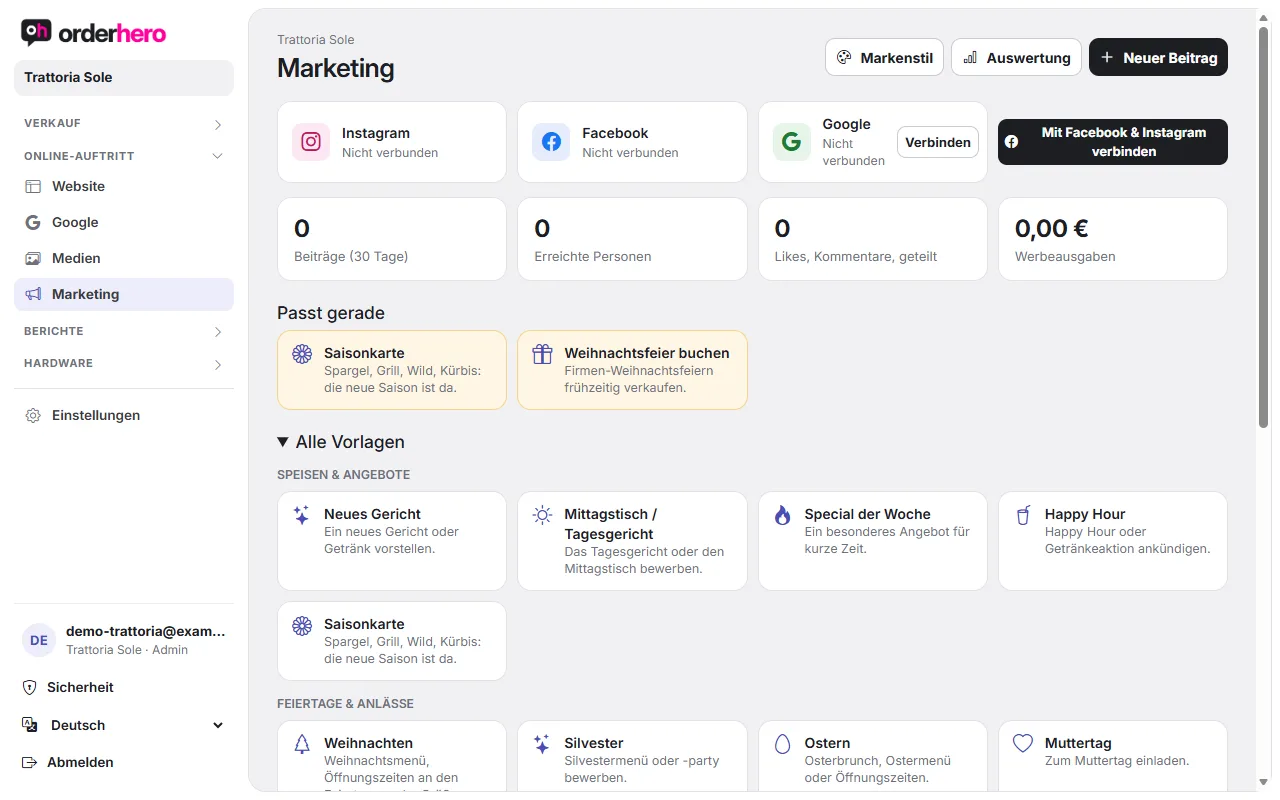
Deschide-l la Prezență online → Marketing.
Conectează canale
- Instagram și Facebook: Atinge „Conectează cu Facebook & Instagram” și autentifică-te. Dacă mai multe pagini Facebook aparțin contului tău, orderhero întreabă „Ce pagină Facebook aparține de …?”. Alege-o cu „Alege aceasta”. Cu „Deconectează Facebook/Instagram” desfaci conexiunea.
- Google: Verbinde dein Google-Unternehmensprofil unter Online-Auftritt → Google. Dort hält orderhero außerdem automatisch den Button „Tisch reservieren“, „Online bestellen“, Speisekarte mit Preisen und Allergenen sowie Öffnungszeiten (inklusive Feiertagen und Urlaub) aktuell. Änderungen gehen innerhalb einer halben Stunde zu Google, Google zeigt sie nach eigener Prüfung an. Auf der Google-Seite findest du außerdem die Einstellung „Direkt in Google buchen“ („Reservieren mit Google“). Sie braucht die Freigabe über ein Google-Partnerprogramm und ist nicht für alle Betriebe verfügbar.
Stabilește stilul mărcii
Atinge „Stil de brand”. Stabilește o dată culoarea principală, culoarea de accent, stilul, fontul, colțurile (rotunde sau drepte) și logoul. Astfel clienții îți recunosc imediat postările. Cel mai bine încarci logoul ca PNG cu fundal transparent. Fără logo propriu, orderhero îl preia din Design & Branding.
Beitrag erstellen
- Atinge „Postare nouă” și alege un șablon. La „Potrivite acum” vezi sugestii, la „Toate șabloanele” restul.
- Angaben: Fülle die Felder der Vorlage aus. Gerichte kannst du aus der Speisekarte einfügen, Öffnungszeiten übernehmen.
- Format, foto sau video: Încarcă o fotografie sau un video ori alege unul din mediatecă sau din meniu. Un carusel are până la 10 imagini. Videoclipurile, de preferat pe verticală (9:16), 3 până la 90 de secunde, ca MP4.
- Design: Alege un design în stilul brandului și o variantă. Pentru această postare poți schimba stilul și animația. Cu animație, postarea este publicată ca scurt videoclip.
- Text: Atinge „Sugerează text” și alege tonul: Relaxat cu „tu”, Elegant cu „dumneavoastră”, Scurt cu umor sau Călduros, familial. La story-uri textul nu apare sub imagine, rămâne doar ca notiță.
- Publică: Alege canalele. Cu „Vezi previzualizarea” verifici postarea. Apoi atingi „Publică acum”, „Programează” sau „Salvează ca ciornă”.
Dacă niciun canal nu este conectat încă, poți salva postarea ca ciornă.
Gestionează postările
În listă vezi starea (Ciornă, Programat, Se publică, Publicat, Parțial, Eșuat), ora, textul și numărul de persoane atinse. Poți copia sau șterge postări și poți vedea postările publicate direct pe canal.
Raport
La „Analiză” vezi postările publicate, persoanele atinse, interacțiunile (like-uri, comentarii, distribuiri, salvări) și cheltuielile, inclusiv pe postare. Cifrele de la Instagram și Facebook se actualizează la fiecare șase ore, iar cu „Actualizează indicatorii” se actualizează imediat. Meta livrează unii indicatori abia după câteva ore. Google nu raportează acoperirea pentru postări.