
Die Speisekarte pflegst du einmal im Dashboard. Sie gilt für Kasse, Kiosk, Online-Shop, QR am Tisch, Küchendisplay und Menüboards gleichzeitig.
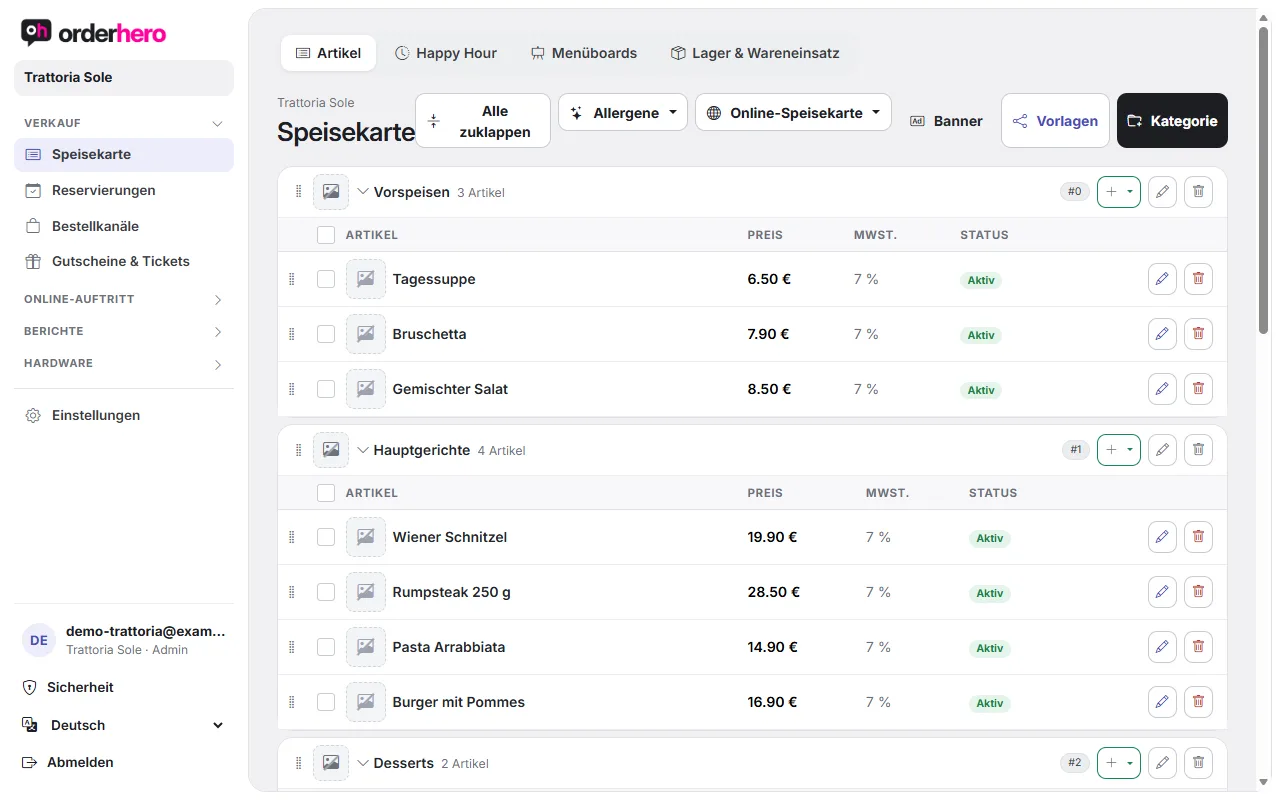
Öffne sie über Speisekarte in der Navigation.
Utwórz kategorię
- Dotknij „Kategoria” w prawym górnym rogu.
- Wpisz nazwę i kolejność. Kategorie są sortowane rosnąco według tej liczby.
- Dotknij „Utwórz”.
Przez „Edytuj kategorię” zmienisz nazwę, kolejność, obraz, baner i tłumaczenia oraz ukryjesz kategorię („Widoczna”).
Dodaj artykuł
- Stuknij w kategorii symbol plusa i wybierz „Dodaj pozycję”.
- Trage Name, Preis (€) und MwSt.-Satz ein (19 %, 7 % oder 0 %). Beschreibung und SKU sind optional.
- Stuknij „Dodaj”.
Mit „Außer Haus: alle auf 7 % (Speisen)“ bzw. „… auf 19 % (Getränke)“ setzt du den Steuersatz für eine ganze Kategorie in einem Schritt.
Edytuj pozycję
Otwórz pozycję. Na górze są zakładki Ogólne, Obraz, Tłumaczenia, Opcje i Cross-selling.
- Ogólne: nazwa, opis, alergeny, cena, stawka VAT, kategoria, „Widoczny”, „Dostępny”, liczba sztuk, „Oferuj w” (kasa, kiosk, sklep online, dostawa, menu online i strona, Google) oraz kaucja.
- Bild: Das Bild erscheint im Menü und im Bestell-Popup.
- Cross-Selling: Produkte, die der Kiosk nach dem Hinzufügen als Vorschlag zeigt.
Zaznacz kilka pozycji, aby wspólnie je dezaktywować (wyprzedane), zarchiwizować lub usunąć. Zarchiwizowane pozycje znikają z kiosku i kasy, ale zostają zachowane.
Optionen und Beilagen
W zakładce „Opcje” tworzysz grupy opcji, np. „Wybierz rozmiar” lub „Dodatki”. Pojawiają się w oknie zamówienia jako lista wyboru.
- Gib unter „Neue Optionsgruppe“ den Gruppennamen ein und lege die maximale Auswahl fest. Setze „Pflicht“, wenn der Gast etwas wählen muss.
- Kliknij „Utwórz grupę”.
- Dodaj opcje: nazwa opcji, dopłata w €, „Domyślna” dla wstępnego wyboru. Opcjonalnie powiążesz opcję z innym produktem.
- W grupie ustawiasz min. i maks. (0 oznacza bez limitu) oraz wpisujesz tłumaczenia.
Die Anpassungs-Ansicht bestimmt, wie der Gast den Artikel konfiguriert: Standard (Bottom-Sheet), Bottom-Sheet (Flat) oder Schritt-für-Schritt (Wizard).
Globalne szablony dla wielu produktów
Jeśli te same dodatki występują przy wielu pozycjach, użyj szablonów:
- Tippe auf der Speisekarte auf „Vorlagen“.
- Utwórz szablon z jego opcjami.
- Połącz go w artykule w sekcji „Opcje” przez „Połącz szablon globalny”.
Zmiany w szablonie dotyczą wszystkich powiązanych pozycji.
Mehrere Sprachen
Tłumaczenia dań edytujesz dla każdej pozycji i kategorii w zakładce „Tłumaczenia”. Dostępne języki ustawisz w Ustawienia → Języki.