
Con l'autenticazione a due fattori e le passkey proteggi il tuo account dashboard. Entrambe si impostano nella pagina «Sicurezza», che trovi in basso nella navigazione.
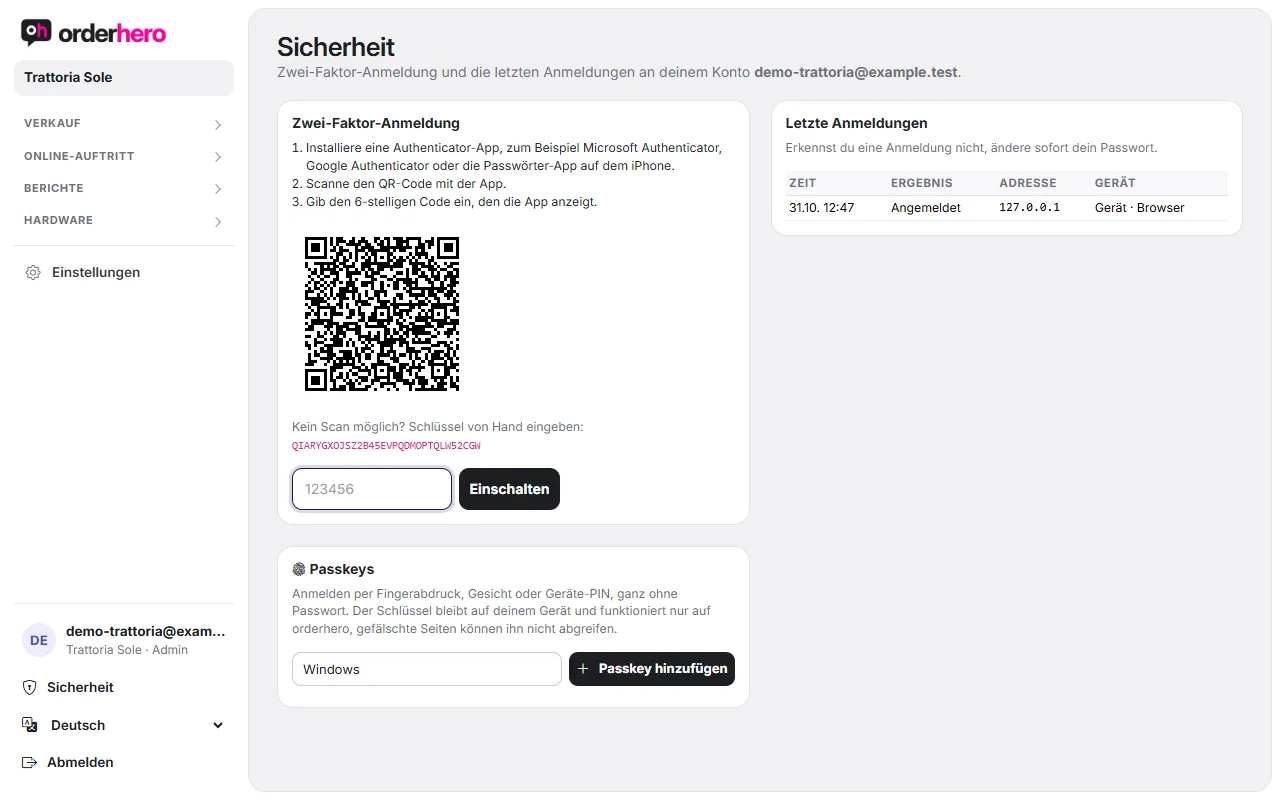
Attiva l'autenticazione a due fattori
- Installa un'app di autenticazione, ad esempio Microsoft Authenticator, Google Authenticator o l'app Password su iPhone.
- Apri Sicurezza e scansiona il codice QR con l'app. Non riesci a scansionare? Inserisci a mano la chiave visualizzata.
- Inserisci il codice a 6 cifre mostrato dall'app e tocca «Attiva».
Dopo, a ogni accesso orderhero chiede anche il codice dell'app. Scrivi il codice in “Codice” e tocca “Conferma”.
Codici di ripristino
Subito dopo l'attivazione vedi “I tuoi codici di recupero”. Ogni codice funziona una sola volta, nel caso in cui non avessi il telefono a portata di mano. Conservali in un posto sicuro, ad esempio in un gestore di password. Vengono mostrati solo questa volta.
Bei der Anmeldung gibst du einen Wiederherstellungscode statt des App-Codes ein („Kein Zugriff auf die App?“). Auf der Seite Sicherheit siehst du, wie viele Codes noch übrig sind. Mit „Neue Wiederherstellungscodes“ erzeugst du neue. Mit „Ausschalten“ deaktivierst du die Zwei-Faktor-Anmeldung.
Super admin: per i super admin l'accesso a due fattori è obbligatorio, perché vedono tutte le attività.
Passkey
Con una passkey accedi con impronta digitale, volto o PIN del dispositivo, senza password. La chiave resta sul tuo dispositivo e funziona solo su orderhero. I siti falsi non possono carpirla.
- Accedi con il codice dell'app di autenticazione o con una passkey. Solo così puoi aggiungere passkey.
- Apri Sicurezza e alla voce «Passkey» tocca «Aggiungi passkey».
- Bestätige mit Fingerabdruck, Gesicht oder Geräte-PIN.
L'elenco indica quando una passkey è stata creata e usata l'ultima volta. Con “Rimuovi” la elimini. Se il tuo browser non supporta le passkey, compare un avviso.
Cambia password
Tocca il tuo nome in basso nella navigazione ("Cambia account e password"). Inserisci la password attuale e due volte quella nuova, poi tocca "Cambia password".
Password dimenticata
Nella pagina di accesso tocca "Password dimenticata". Inserisci il tuo indirizzo e-mail o il nome utente e tocca "Richiedi link". Ti inviamo un link per impostare una nuova password. Controlla anche la cartella spam.
Ultimi accessi
Nella pagina Sicurezza vedi gli ultimi accessi con ora, esito, indirizzo e dispositivo. Se non riconosci un accesso, cambia subito la password.