
Die Kassen-App „orderhero“ verbindest du mit einem sechsstelligen Code oder per QR-Code mit deinem Betrieb. Das geht auf iPad, iPhone und Android-Geräten.
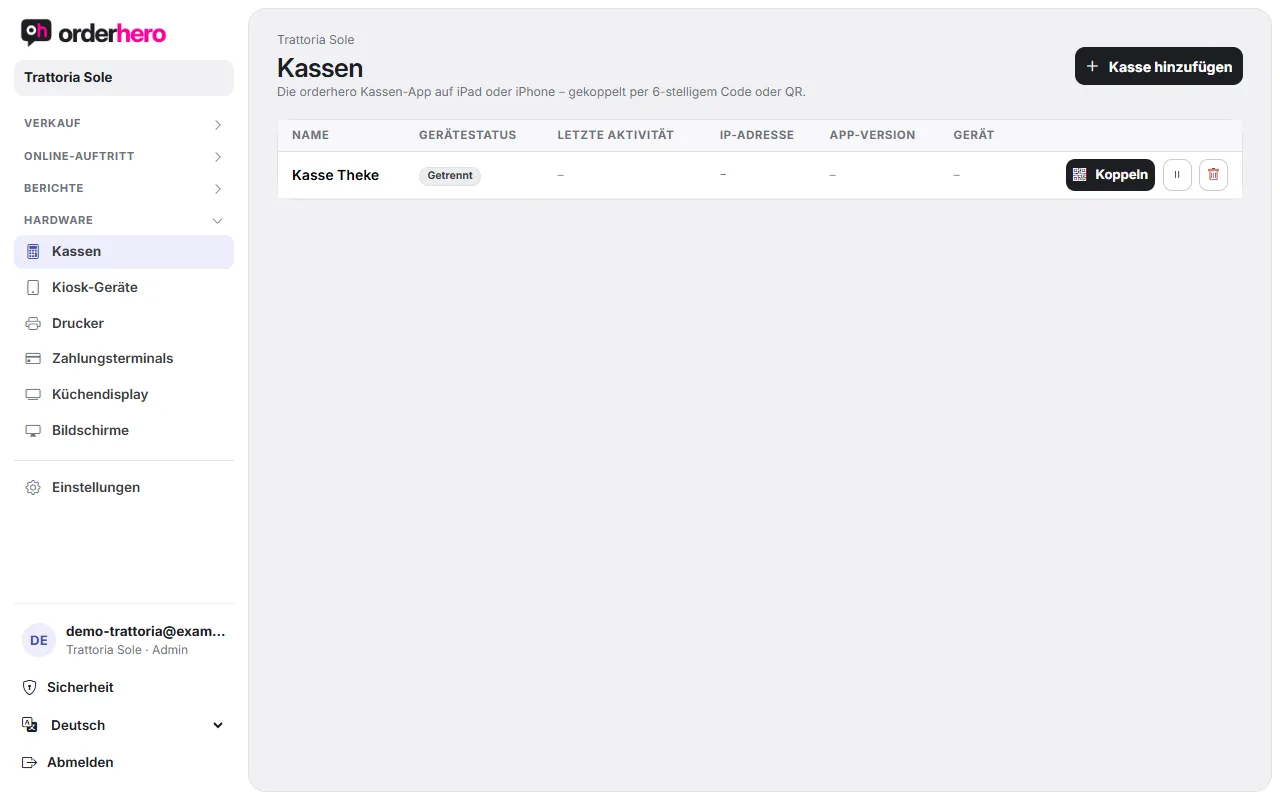
Genera codice
- Nella dashboard apri Hardware → Casse.
- Tocca "Aggiungi cassa", inserisci un nome (ad esempio "Cassa bancone") e conferma.
- Il codice di abbinamento compare subito. Per una cassa già esistente tocca «Abbina» nella sua riga.
Il codice è valido per 15 minuti e può essere usato una sola volta.
Inserisci il codice nell'app
- Installa l'app «orderhero» sul dispositivo e aprila.
- Gib den sechsstelligen Code ein und tippe auf „Verbinden“. Oder tippe auf „QR-Code scannen“ und scanne den QR-Code aus dem Dashboard.
- L'app segnala «Connesso» e mostra il nome della cassa. Poi compare la schermata di blocco con i tuoi collaboratori.
Stato nell'elenco casse
In Hardware → Casse vedi per ogni dispositivo:
- Connesso: il dispositivo è stato attivo negli ultimi 10 minuti.
- Getrennt: Das Gerät meldet sich gerade nicht.
- Disattivata: hai disattivato la cassa con il simbolo Pausa. Con il simbolo Play la riattivi.
Außerdem stehen dort letzte Aktivität, IP-Adresse, App-Version und Gerätemodell. Das Papierkorb-Symbol löscht das Gerät.
Altre possibilità
- Reception: se le prenotazioni sono attive, per una cassa puoi scegliere la modalità "Reception (solo prenotazioni)". Il tablet mostra poi solo prenotazioni, piantina dei tavoli e timeline.
- Scollega dispositivo: nell'app in Altro → «Scollega dispositivo». Se sono stati creati degli utenti, scegli prima un manager e inserisci il suo PIN.
- Altra attività: in Altro trovi "Collega la cassa a un'altra attività".
- Erweitert: Auf dem Kopplungsbildschirm kannst du dich auch mit Server-URL und Geräte-API-Key verbinden.
Wie viele Geräte darf ich koppeln?
Dipende dal tuo pacchetto. Ogni dispositivo aggiuntivo (cassa o chiosco) costa 29 € al mese. Trovi i dettagli nell'articolo „e Abbonamento, pacchetti e moduli”.».replace
Der Code funktioniert nicht?
Siehe „Kopplungscode ungültig oder abgelaufen“.