
Με την ταυτοποίηση δύο παραγόντων και τα passkeys προστατεύεις τον λογαριασμό σου στο dashboard. Και τα δύο τα ρυθμίζεις στη σελίδα «Ασφάλεια». Τη βρίσκεις κάτω στην πλοήγηση.
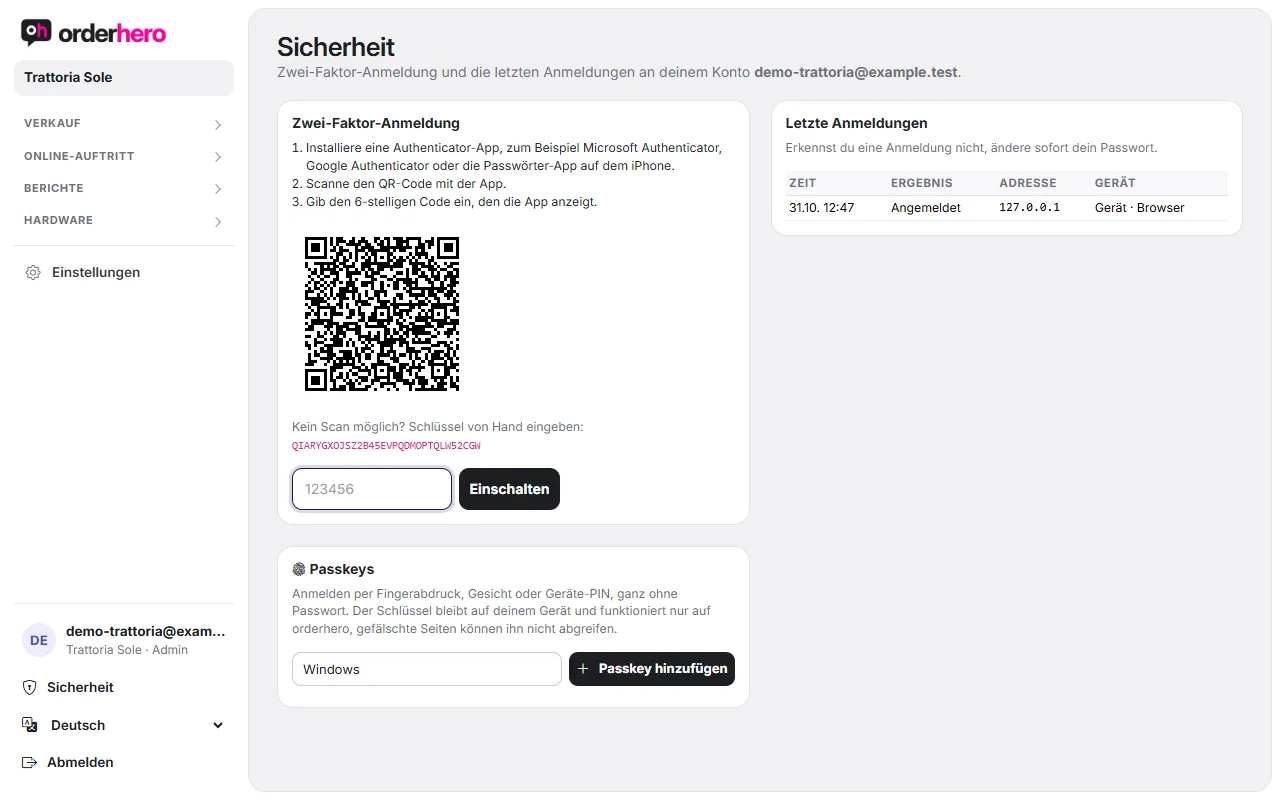
Ενεργοποίηση σύνδεσης δύο παραγόντων
- Εγκατάστησε μια εφαρμογή authenticator, για παράδειγμα Microsoft Authenticator, Google Authenticator ή την εφαρμογή Κωδικοί στο iPhone.
- Άνοιξε το Ασφάλεια και σάρωσε τον κωδικό QR με την εφαρμογή. Δεν γίνεται σάρωση; Πληκτρολόγησε χειροκίνητα το κλειδί που εμφανίζεται.
- Gib den 6-stelligen Code ein, den die App anzeigt, und tippe auf „Einschalten“.
Στη συνέχεια, σε κάθε σύνδεση το orderhero ζητά επιπλέον τον κωδικό από την εφαρμογή. Γράψε τον κωδικό στο «Κωδικός» και πάτα «Επιβεβαίωση».
Κωδικοί ανάκτησης
Direkt nach dem Einschalten siehst du „Deine Wiederherstellungscodes“. Jeder Code funktioniert genau einmal, falls du dein Handy nicht zur Hand hast. Speichere sie sicher, zum Beispiel im Passwort-Manager. Sie werden nur dieses eine Mal angezeigt.
Κατά τη σύνδεση εισάγεις έναν κωδικό ανάκτησης αντί για τον κωδικό της εφαρμογής («Δεν έχεις πρόσβαση στην εφαρμογή;»). Στη σελίδα Ασφάλεια βλέπεις πόσοι κωδικοί απομένουν. Με το «Νέοι κωδικοί ανάκτησης» δημιουργείς νέους. Με το «Απενεργοποίηση» απενεργοποιείς τη σύνδεση δύο παραγόντων.
Super-admins: Για τους super-admins η σύνδεση δύο παραγόντων είναι υποχρεωτική, επειδή βλέπουν όλα τα καταστήματα.
Passkeys
Με ένα passkey συνδέεσαι με δακτυλικό αποτύπωμα, πρόσωπο ή PIN συσκευής, χωρίς κωδικό πρόσβασης. Το κλειδί μένει στη συσκευή σου και λειτουργεί μόνο στο orderhero. Ψεύτικες σελίδες δεν μπορούν να το υποκλέψουν.
- Melde dich mit Code aus der Authenticator-App oder mit einem Passkey an. Nur dann kannst du Passkeys hinzufügen.
- Öffne Sicherheit und tippe bei „Passkeys“ auf „Passkey hinzufügen“.
- Bestätige mit Fingerabdruck, Gesicht oder Geräte-PIN.
Στη λίστα φαίνεται πότε δημιουργήθηκε και πότε χρησιμοποιήθηκε τελευταία φορά ένα passkey. Με το «Αφαίρεση» το διαγράφεις. Αν το πρόγραμμα περιήγησής σου δεν υποστηρίζει passkeys, εμφανίζεται μια ειδοποίηση.
Αλλαγή κωδικού πρόσβασης
Πάτα κάτω στην πλοήγηση στο όνομά σου («Αλλαγή λογαριασμού & κωδικού»). Βάλε τον τρέχοντα κωδικό και δύο φορές τον νέο και πάτα «Αλλαγή κωδικού».
Ξέχασα τον κωδικό
Στη σελίδα σύνδεσης πάτησε «Ξέχασα τον κωδικό». Γράψε το email ή το όνομα χρήστη σου και πάτησε «Αίτημα συνδέσμου». Θα σου στείλουμε έναν σύνδεσμο για να ορίσεις νέο κωδικό. Έλεγξε και τον φάκελο ανεπιθύμητων.
Τελευταίες συνδέσεις
Στη σελίδα Ασφάλεια βλέπεις τις τελευταίες συνδέσεις με ώρα, αποτέλεσμα, διεύθυνση και συσκευή. Αν δεν αναγνωρίζεις μια σύνδεση, άλλαξε αμέσως τον κωδικό σου.