
Bondrucker drucken Belege, Küchendrucker drucken Bestellungen für Küche und Theke. Du richtest sie im Dashboard ein, die Kassen-App übernimmt die Einstellungen automatisch.
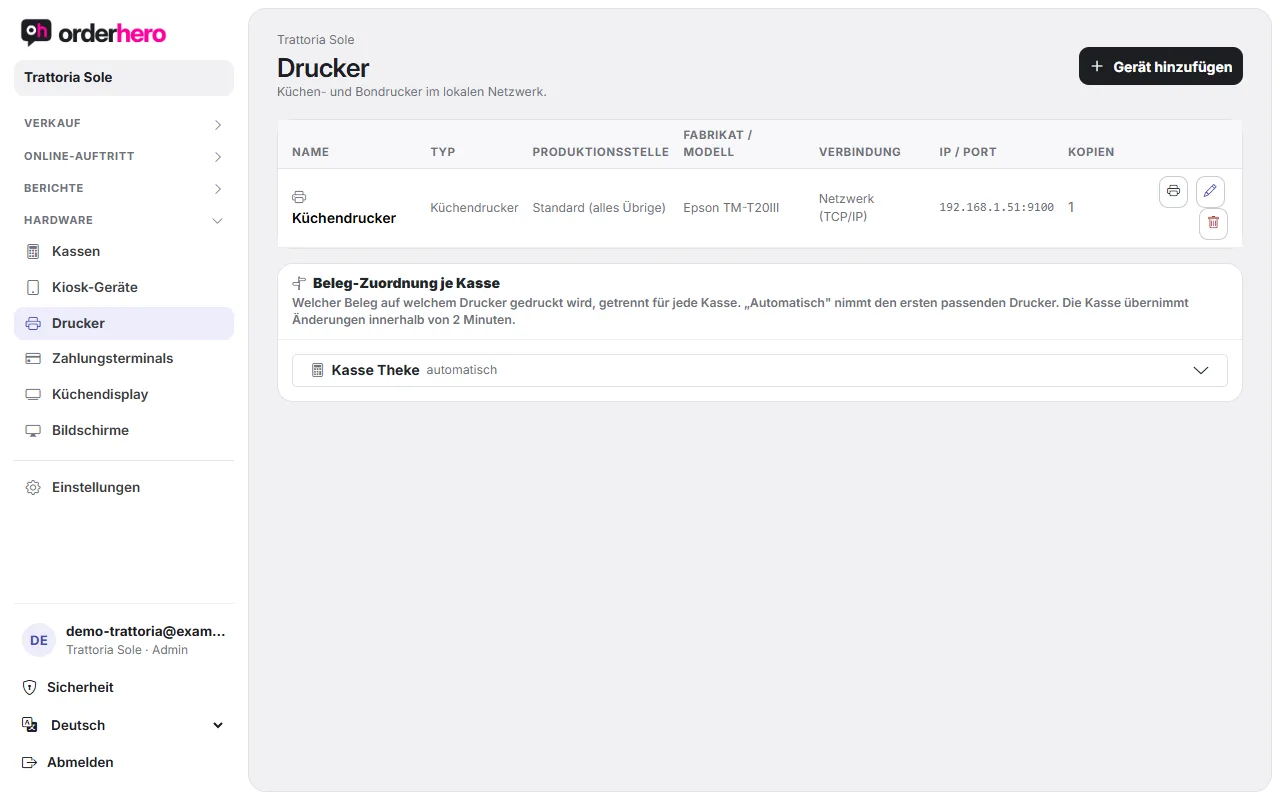
Δημιουργία εκτυπωτή
- Öffne Hardware → Drucker.
- Tippe auf „Gerät hinzufügen“.
- Επίλεξε τον τύπο: «Εκτυπωτής κουζίνας» ή «Εκτυπωτής αποδείξεων (ενσωματωμένος)».
- Γράψε το όνομα και επίλεξε τη μάρκα: Epson (ESC/POS), Star (StarPRNT), Bixolon (ESC/POS), Sunmi (ενσωματωμένο) ή Άλλο (ESC/POS). Η μάρκα καθορίζει το πρωτόκολλο εκτύπωσης. Το μοντέλο είναι προαιρετικό.
- Wähle den Verbindungstyp: Netzwerk (TCP/IP), Sunmi (eingebaut) oder Seriell (COM).
- Στο Δίκτυο συμπληρώνεις τη διεύθυνση IP ή το hostname και τη θύρα. Στο σειριακό, ο ρυθμός baud μπαίνει στο πεδίο Θύρα.
- Όρισε τον αριθμό εκτυπώσεων: Πόσα αντίτυπα εκτυπώνονται ανά παραγγελία.
- Πάτα «Αποθήκευση».
Οι εκτυπωτές δικτύου χρειάζονται σταθερή διεύθυνση IP στο ίδιο δίκτυο με το ταμείο. Το καλύτερο είναι να τους αναθέσεις σταθερή διεύθυνση στο router.
Σταθμός παραγωγής για εκτυπωτές κουζίνας
Για εκτυπωτή κουζίνας επιλέγεις το σημείο παραγωγής: τις κατηγορίες που εκτυπώνει αυτός ο εκτυπωτής.
- Χωρίς επιλογή σημαίνει: προεπιλεγμένος εκτυπωτής κουζίνας. Εκτυπώνει ό,τι δεν αναλαμβάνει άλλο σημείο παραγωγής.
- Παράδειγμα μπαρ: Τσέκαρε μόνο τις κατηγορίες ποτών.
Στη λίστα εκτυπωτών βλέπεις για κάθε εκτυπωτή τον τύπο, το σημείο παραγωγής, τη μάρκα, τη σύνδεση, την IP και τη θύρα, καθώς και τα αντίγραφα.
Δοκιμαστική εκτύπωση
Στη γραμμή του εκτυπωτή πατάς το εικονίδιο εκτύπωσης («Δοκιμαστική εκτύπωση») για να ξεκινήσεις μια δοκιμή. Και στην εφαρμογή ταμείου υπάρχει στο Backoffice, στις «Συσκευές», ένα κουμπί «Δοκιμαστική εκτύπωση». Αν δεν τυπωθεί τίποτα, δες «Ο εκτυπωτής δεν εκτυπώνει».
Αντιστοίχιση παραστατικών ανά ταμείο
Μόλις δημιουργηθούν εκτυπωτές, εμφανίζεται το «Αντιστοίχιση αποδείξεων ανά ταμείο». Εκεί ορίζεις για κάθε ταμείο ποια απόδειξη εκτυπώνεται σε ποιον εκτυπωτή:
- Απόδειξη ταμείου (τιμολόγιο)
- Προσωρινός λογαριασμός
- Αντίγραφο τιμολογίου & απόδειξη εστίασης (Bewirtungsbeleg)
- Απόδειξη ακύρωσης
- Δελτίο κουζίνας (με ακύρωση & κλήση σειράς πιάτων)
- Αναφορές (αναφορά X)
- Συρτάρι ταμείου (παλμός ανοίγματος)
Το «Αυτόματα» επιλέγει τον πρώτο κατάλληλο εκτυπωτή. Διαθέσιμοι είναι μόνο εκτυπωτές δικτύου. Το ταμείο παίρνει τις αλλαγές εντός 2 λεπτών.
Druckaufträge prüfen und nachdrucken
Η εφαρμογή ταμείου κρατά ιστορικό των εργασιών εκτύπωσης της συσκευής. Άνοιξε Περισσότερα → Backoffice και πήγαινε στις «Εργασίες εκτύπωσης».
- Ein grüner Punkt bedeutet gedruckt, ein roter Punkt „nicht erreichbar“ mit der Nummer des Versuchs. Oben rechts steht „x offen“. Gezeigt werden die letzten 12 Aufträge.
- Εκτύπωση ξανά μεμονωμένα: Πάτα στο κόκκινο στοιχείο το εικονίδιο επανάληψης.
- Επανεκτύπωση όλων: Πάτα «Επαναποστολή αποτυχημένων».
- Το ταμείο ξαναδοκιμάζει αυτόματα κάθε 60 δευτερόλεπτα τις αποτυχημένες εντολές. Οι αποτυχημένες εντολές των τελευταίων 24 ωρών διατηρούνται ακόμα και μετά από επανεκκίνηση της εφαρμογής.
Gestaltung der Belege
Schriftgröße, Logo, Leerzeilen oben und breitere Zeilen stellst du je Belegart unter Einstellungen → Design & Branding im Bereich „Beleg-Gestaltung“ ein. Das Logo erscheint, wenn du eines hinterlegt hast.
Χωρίς εκτυπωτή
Χωρίς εκτυπωτή, οι αποδείξεις δίνονται με κωδικό QR ή email.