
Thẻ, Apple Pay và Google Pay chạy qua tài khoản Stripe riêng của quán bạn. Doanh thu chuyển thẳng vào tài khoản ngân hàng của bạn. Cửa hàng online, QR tại bàn, tiền đặt cọc và phiếu quà tặng dùng chung kết nối này.
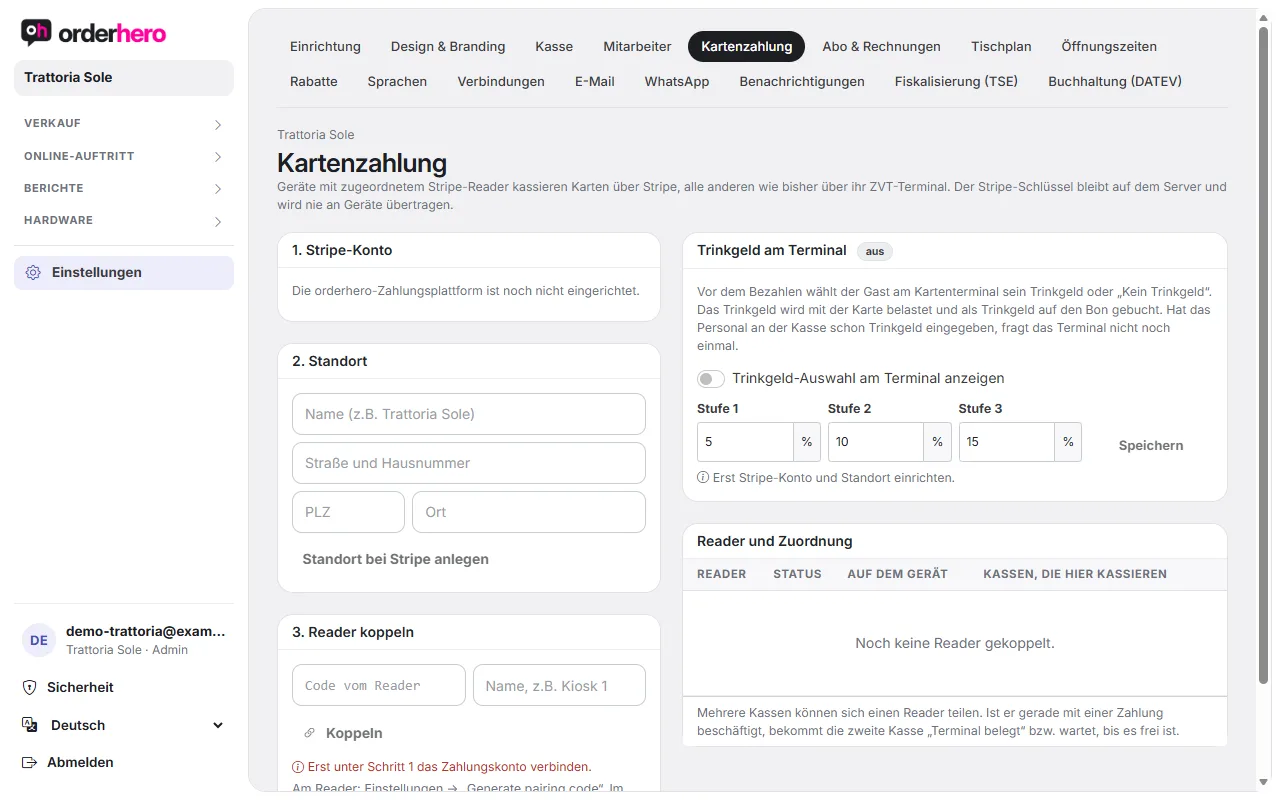
Bạn thiết lập mọi thứ tại Cài đặt → Thanh toán thẻ. Thiết bị được gán đầu đọc Stripe sẽ thu thẻ qua Stripe, các thiết bị khác thu qua máy ZVT của chúng.
Bước 1: Tài khoản Stripe
- Tippe auf „Mit Stripe verbinden“. Eine E-Mail-Adresse des Betriebs ist optional.
- Stripe führt dich durch die Verifizierung (Firma, Geschäftsführung, Bankverbindung). Sie ist einmalig.
- Nếu chưa hoàn tất, sẽ hiện „Xác minh chưa hoàn tất“ và nút „Tiếp tục xác minh“. Hoàn tất khi hiện „Đã bật thanh toán“ và „Đã bật chi trả“.
Ein Badge zeigt, ob du im „Testmodus“ oder „Live“ bist.
Schritt 2: Standort
Nhập tên, đường, mã bưu chính và thành phố rồi nhấn „Tạo địa điểm trên Stripe“. Nếu bạn đã lưu địa chỉ cơ sở trong Thiết kế & Thương hiệu, địa điểm sẽ được tạo tự động khi ghép nối reader đầu tiên.
Bước 3: Ghép nối đầu đọc
- Trên thiết bị đọc thẻ, mở Cài đặt → „Generate pairing code“.
- Gib den Code unter „Reader koppeln“ ein, vergib optional einen Namen und tippe auf „Koppeln“.
- Im Testmodus funktioniert ein simulierter Reader mit dem Code
simulated-wpe.
Bạn có thể thuê đầu đọc thẻ Stripe Reader S710 từ orderhero với giá 15 € mỗi tháng.
Đầu đọc và gán máy
In der Tabelle „Reader und Zuordnung“ steht pro Reader der Status (online oder offline).
- Trên S700/S710 chạy ứng dụng orderhero. Chọn "Máy thu ngân orderhero" (đầy đủ chức năng thu ngân trên thiết bị, được tính là một máy thu ngân) hoặc "Chỉ thiết bị thanh toán" (nhận thanh toán từ các máy thu ngân khác, không tính là máy thu ngân). Với "Ghép nối", bạn tạo mã ghép nối cho ứng dụng trên đầu đọc.
- Với "Chỉ thiết bị thanh toán", bạn tích chọn các máy thu ngân thu tiền tại đây.
- Mehrere Kassen können sich einen Reader teilen. Ist er mit einer Zahlung beschäftigt, bekommt die zweite Kasse „Terminal belegt“ bzw. wartet.
- Ở chế độ thử nghiệm có "Thử" cho một giao dịch thử 1 €.
Bạn cũng thấy nội dung tương tự tại Phần cứng → Thiết bị thanh toán.
Tip trên thiết bị thanh toán
Mit „Trinkgeld-Auswahl am Terminal anzeigen“ wählt der Gast vor dem Bezahlen sein Trinkgeld oder „Kein Trinkgeld“. Die Stufen in Prozent legst du darunter fest. Das Trinkgeld wird mit der Karte belastet und als Trinkgeld auf den Bon gebucht. Hat das Personal schon Trinkgeld eingegeben, fragt das Terminal nicht noch einmal.
Zahlungen ansehen und erstatten
Tại Báo cáo → Thanh toán, bạn thấy mọi giao dịch thẻ từ quầy thu ngân, kiosk, cửa hàng online, thanh toán QR, phiếu quà tặng và đặt bàn. Với “Hoàn tiền”, bạn hoàn lại toàn bộ hoặc một phần khoản thanh toán. Khi hủy một hóa đơn, tiền sẽ tự động được hoàn về thẻ.
Thiết bị thanh toán riêng (ZVT)
Hast du schon ein Terminal mit ZVT-Schnittstelle, trägst du es unter Hardware → Zahlungsterminals ein:
- Nhấn vào „Thêm thiết bị ZVT“.
- Nhập tên, địa chỉ IP và cổng cũng như mật khẩu ZVT rồi lưu.
- Mit „Kassenschnitt jetzt anfordern“ löst du den Kassenschnitt am Terminal aus. Der Status steht daneben (wartet, erledigt, fehlgeschlagen).
Quan trọng
- Thanh toán thẻ chỉ hoạt động khi có kết nối internet.
- Im Testbetrieb (Testphase) werden Kartenzahlungen nur simuliert.
- Nếu thanh toán thất bại, xem „Thanh toán thẻ thất bại“.