
Kartlar, Apple Pay ve Google Pay işletmene ait ayrı bir Stripe hesabı üzerinden çalışır. Ciro doğrudan banka hesabına geçer. Online mağaza, masada QR, ön ödemeler ve hediye çekleri aynı bağlantıyı kullanır.
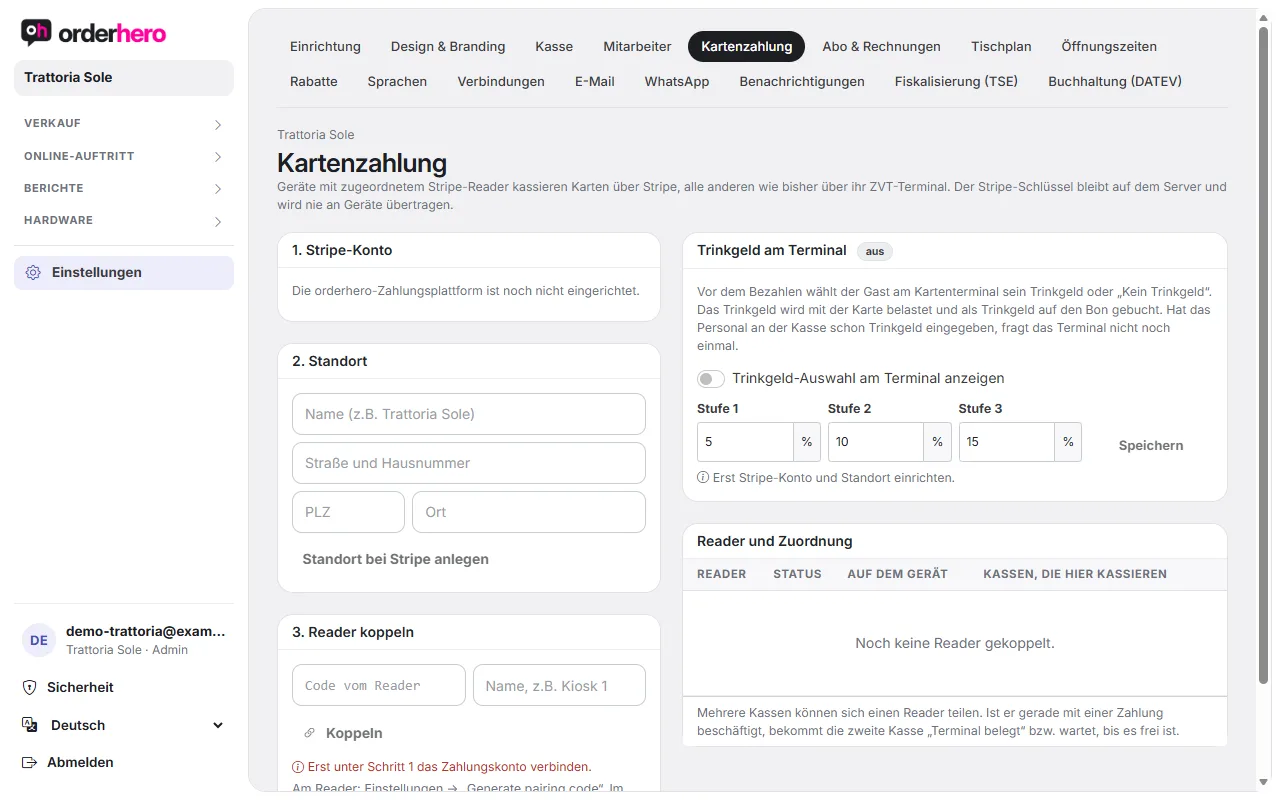
Her şeyi Ayarlar → Kartlı ödeme bölümünden kurarsın. Stripe okuyucusu atanmış cihazlar kartları Stripe üzerinden, diğerleri ZVT terminali üzerinden tahsil eder.
Adım 1: Stripe hesabı
- „Stripe ile bağlan“ düğmesine dokun. İşletmenin e-posta adresi isteğe bağlıdır.
- Stripe seni doğrulama adımlarında yönlendirir (şirket, yönetim, banka bilgileri). Bu işlem bir kez yapılır.
- Ist sie nicht abgeschlossen, steht „Verifizierung offen“ und der Button „Verifizierung fortsetzen“. Fertig ist es bei „Zahlungen freigeschaltet“ und „Auszahlungen aktiv“.
Bir rozet "Test modu"nda mı yoksa "Canlı"da mı olduğunu gösterir.
Adım 2: Konum
Ad, sokak, posta kodu ve şehri gir, „Stripe'ta konum oluştur“a dokun. İşletme adresini Tasarım ve Marka altında zaten girdiysen, ilk okuyucu eşleştirilirken konum otomatik oluşturulur.
Adım 3: Okuyucuyu eşleştir
- Okuyucuda Ayarlar → „Generate pairing code“ seçeneğini aç.
- Gib den Code unter „Reader koppeln“ ein, vergib optional einen Namen und tippe auf „Koppeln“.
- Im Testmodus funktioniert ein simulierter Reader mit dem Code
simulated-wpe.
Stripe Reader S710 okuyucuyu orderhero'dan ayda 15 € karşılığında kiralayabilirsin.
Okuyucu ve atama
"Okuyucu ve atama" tablosunda her okuyucunun durumu (online veya offline) yer alır.
- S700/S710 üzerinde orderhero uygulaması çalışır. „orderhero Kasa“ (cihazda tam kasa, kasa olarak sayılır) veya „Yalnızca ödeme terminali“ (diğer kasalardan gelen ödemeler, kasa olarak sayılmaz) seçeneğini seç. „Eşleştir“ ile okuyucudaki uygulama için eşleştirme kodunu oluşturursun.
- "Sadece ödeme terminali" seçiliyse, burada tahsilat yapan kasaları işaretleyerek atarsın.
- Mehrere Kassen können sich einen Reader teilen. Ist er mit einer Zahlung beschäftigt, bekommt die zweite Kasse „Terminal belegt“ bzw. wartet.
- Im Testmodus gibt es „Test“ für eine Testzahlung über 1 €.
Aynısını Donanım → Ödeme terminalleri altında da görürsün.
Terminalde bahşiş
“Terminalde bahşiş seçimini göster” açıkken misafir ödemeden önce bahşişini veya “Bahşiş yok” seçeneğini seçer. Yüzde basamaklarını altta belirlersin. Bahşiş karttan çekilir ve fişe bahşiş olarak işlenir. Personel bahşişi zaten girdiyse terminal tekrar sormaz.
Zahlungen ansehen und erstatten
Raporlar → Ödemeler altında kasa, kiosk, online mağaza, QR ile ödeme, hediye çekleri ve rezervasyonlardan gelen tüm kart ödemelerini görürsün. “İade et” ile bir ödemeyi tamamen veya kısmen iade edersin. Bir fiş iptal edilirse para otomatik olarak karta geri döner.
Eigenes Terminal (ZVT)
Hast du schon ein Terminal mit ZVT-Schnittstelle, trägst du es unter Hardware → Zahlungsterminals ein:
- Tippe auf „ZVT-Terminal hinzufügen“.
- Gib Name, IP-Adresse und Port sowie das ZVT-Passwort ein und speichere.
- Mit „Kassenschnitt jetzt anfordern“ löst du den Kassenschnitt am Terminal aus. Der Status steht daneben (wartet, erledigt, fehlgeschlagen).
Önemli
- Kartlı ödemeler yalnızca internet bağlantısıyla çalışır.
- Test modunda (deneme süresi) kartlı ödemeler yalnızca simüle edilir.
- Schlägt eine Zahlung fehl, siehe „Kartenzahlung schlägt fehl“.