
Karten, Apple Pay und Google Pay laufen über ein eigenes Stripe-Konto deines Betriebs. Die Umsätze gehen direkt auf dein Bankkonto. Dieselbe Verbindung nutzen Online-Shop, QR am Tisch, Anzahlungen und Gutscheine.
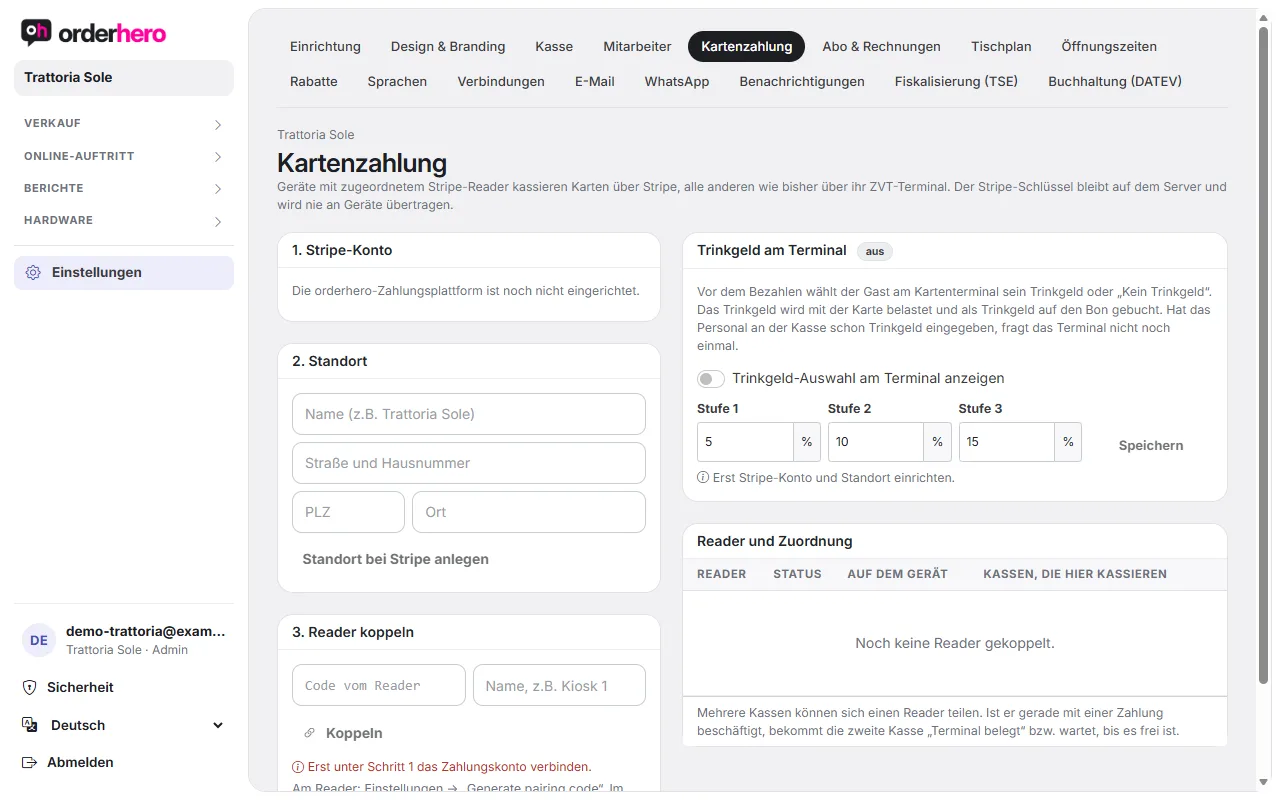
Alles richtest du unter Einstellungen → Kartenzahlung ein. Geräte mit zugeordnetem Stripe-Reader kassieren Karten über Stripe, alle anderen über ihr ZVT-Terminal.
Schritt 1: Stripe-Konto
- Tippe auf „Mit Stripe verbinden“. Eine E-Mail-Adresse des Betriebs ist optional.
- Stripe führt dich durch die Verifizierung (Firma, Geschäftsführung, Bankverbindung). Sie ist einmalig.
- Ist sie nicht abgeschlossen, steht „Verifizierung offen“ und der Button „Verifizierung fortsetzen“. Fertig ist es bei „Zahlungen freigeschaltet“ und „Auszahlungen aktiv“.
Ein Badge zeigt, ob du im „Testmodus“ oder „Live“ bist.
Schritt 2: Standort
Trage Name, Straße, PLZ und Ort ein und tippe auf „Standort bei Stripe anlegen“. Hast du die Betriebsadresse schon unter Design & Branding hinterlegt, wird der Standort beim Koppeln des ersten Readers automatisch angelegt.
Schritt 3: Reader koppeln
- Öffne am Reader Einstellungen → „Generate pairing code“.
- Gib den Code unter „Reader koppeln“ ein, vergib optional einen Namen und tippe auf „Koppeln“.
- Im Testmodus funktioniert ein simulierter Reader mit dem Code
simulated-wpe.
Das Lesegerät Stripe Reader S710 kannst du bei orderhero für 15 € im Monat mieten.
Reader und Zuordnung
In der Tabelle „Reader und Zuordnung“ steht pro Reader der Status (online oder offline).
- Auf dem S700/S710 läuft die orderhero-App. Wähle „orderhero-Kasse“ (volle Kasse auf dem Gerät, zählt als Kasse) oder „Nur Zahlungsterminal“ (Zahlungen von anderen Kassen, zählt nicht als Kasse). Mit „Koppeln“ erzeugst du den Kopplungscode für die App auf dem Reader.
- Bei „Nur Zahlungsterminal“ ordnest du per Häkchen die Kassen zu, die hier kassieren.
- Mehrere Kassen können sich einen Reader teilen. Ist er mit einer Zahlung beschäftigt, bekommt die zweite Kasse „Terminal belegt“ bzw. wartet.
- Im Testmodus gibt es „Test“ für eine Testzahlung über 1 €.
Das Gleiche siehst du unter Hardware → Zahlungsterminals.
Trinkgeld am Terminal
Mit „Trinkgeld-Auswahl am Terminal anzeigen“ wählt der Gast vor dem Bezahlen sein Trinkgeld oder „Kein Trinkgeld“. Die Stufen in Prozent legst du darunter fest. Das Trinkgeld wird mit der Karte belastet und als Trinkgeld auf den Bon gebucht. Hat das Personal schon Trinkgeld eingegeben, fragt das Terminal nicht noch einmal.
Zahlungen ansehen und erstatten
Unter Berichte → Zahlungen siehst du alle Kartenzahlungen aus Kasse, Kiosk, Online-Shop, QR-Bezahlen, Gutscheinen und Reservierungen. Mit „Erstatten“ gibst du eine Zahlung ganz oder teilweise zurück. Wird ein Beleg storniert, geht das Geld automatisch zurück auf die Karte.
Eigenes Terminal (ZVT)
Hast du schon ein Terminal mit ZVT-Schnittstelle, trägst du es unter Hardware → Zahlungsterminals ein:
- Tippe auf „ZVT-Terminal hinzufügen“.
- Gib Name, IP-Adresse und Port sowie das ZVT-Passwort ein und speichere.
- Mit „Kassenschnitt jetzt anfordern“ löst du den Kassenschnitt am Terminal aus. Der Status steht daneben (wartet, erledigt, fehlgeschlagen).
Wichtig
- Kartenzahlungen gehen nur mit Internetverbindung.
- Im Testbetrieb (Testphase) werden Kartenzahlungen nur simuliert.
- Schlägt eine Zahlung fehl, siehe „Kartenzahlung schlägt fehl“.