
Karty, Apple Pay i Google Pay działają przez osobne konto Stripe Twojego lokalu. Utarg trafia bezpośrednio na Twoje konto bankowe. Z tego samego połączenia korzystają sklep online, QR przy stoliku, zaliczki i vouchery.
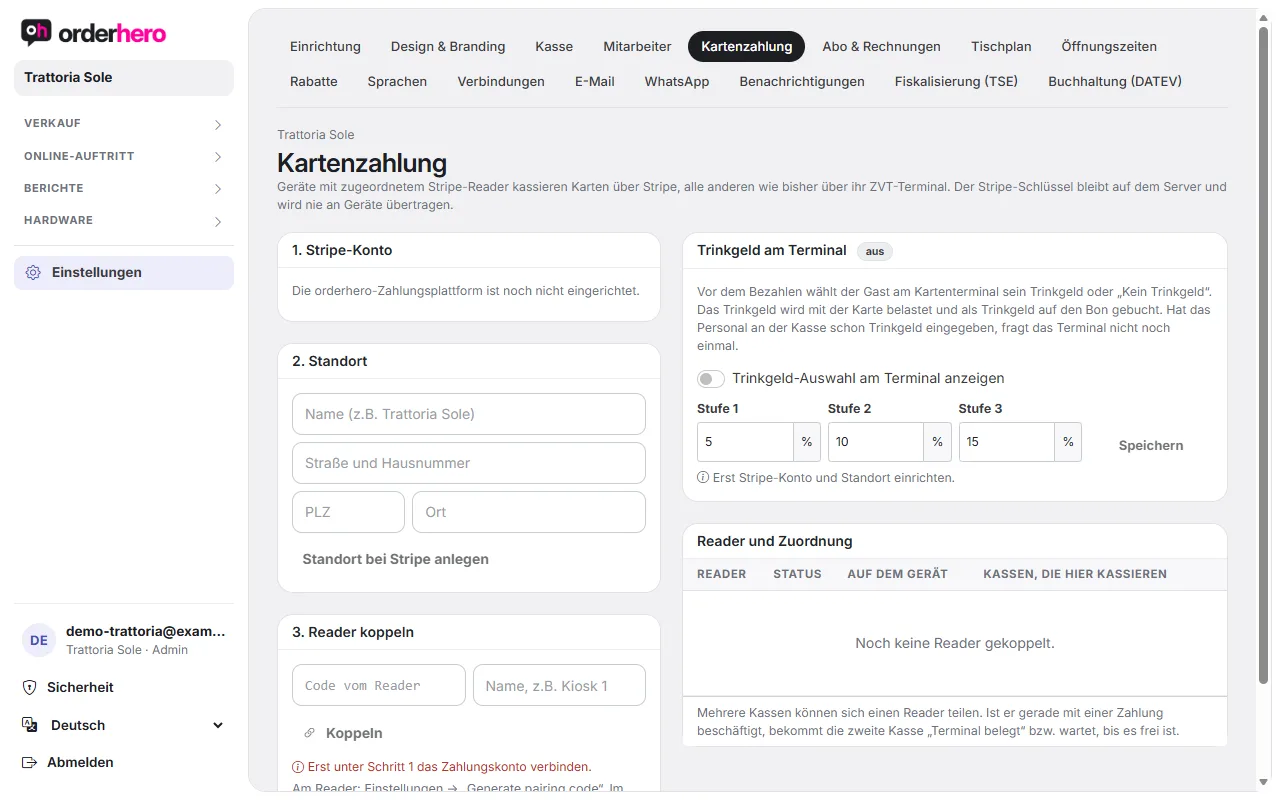
Wszystko skonfigurujesz w Ustawienia → Płatność kartą. Urządzenia z przypisanym czytnikiem Stripe przyjmują płatności kartą przez Stripe, wszystkie pozostałe przez swój terminal ZVT.
Krok 1: konto Stripe
- Tippe auf „Mit Stripe verbinden“. Eine E-Mail-Adresse des Betriebs ist optional.
- Stripe przeprowadzi Cię przez weryfikację (firma, zarząd, konto bankowe). Jest jednorazowa.
- Jeśli nie jest zakończona, widać „Weryfikacja niekompletna” i przycisk „Kontynuuj weryfikację”. Gotowe jest przy „Płatności odblokowane” i „Wypłaty aktywne”.
Ein Badge zeigt, ob du im „Testmodus“ oder „Live“ bist.
Schritt 2: Standort
Wpisz nazwę, ulicę, kod pocztowy i miejscowość i dotknij „Utwórz lokalizację w Stripe”. Jeśli adres lokalu jest już zapisany w Design & Branding, lokalizacja zostanie utworzona automatycznie przy parowaniu pierwszego czytnika.
Krok 3: Sparuj czytnik
- Na czytniku otwórz Ustawienia → „Generate pairing code”.
- Wpisz kod w „Sparuj czytnik”, opcjonalnie nadaj nazwę i kliknij „Sparuj”.
- Im Testmodus funktioniert ein simulierter Reader mit dem Code
simulated-wpe.
Czytnik Stripe Reader S710 możesz wynająć w orderhero za 15 € miesięcznie.
Czytnik i przypisanie
W tabeli „Czytniki i przypisanie” widać status każdego czytnika (online lub offline).
- Na S700/S710 działa aplikacja orderhero. Wybierz „Kasa orderhero” (pełna kasa na urządzeniu, liczy się jako kasa) lub „Tylko terminal płatniczy” (płatności z innych kas, nie liczy się jako kasa). Przyciskiem „Sparuj” generujesz kod parowania dla aplikacji na czytniku.
- Przy „Tylko terminal płatniczy” zaznaczasz kasy, które tu rozliczają.
- Mehrere Kassen können sich einen Reader teilen. Ist er mit einer Zahlung beschäftigt, bekommt die zweite Kasse „Terminal belegt“ bzw. wartet.
- W trybie testowym jest „Test” do płatności testowej na 1 €.
To samo zobaczysz w Sprzęt → Terminale płatnicze.
Napiwek na terminalu
Mit „Trinkgeld-Auswahl am Terminal anzeigen“ wählt der Gast vor dem Bezahlen sein Trinkgeld oder „Kein Trinkgeld“. Die Stufen in Prozent legst du darunter fest. Das Trinkgeld wird mit der Karte belastet und als Trinkgeld auf den Bon gebucht. Hat das Personal schon Trinkgeld eingegeben, fragt das Terminal nicht noch einmal.
Przeglądanie i zwrot płatności
W Raporty → Płatności zobaczysz wszystkie płatności kartą z kasy, kiosku, sklepu online, płatności QR, voucherów i rezerwacji. Przyciskiem „Zwróć” zwracasz płatność w całości lub części. Jeśli dokument zostanie anulowany, pieniądze automatycznie wrócą na kartę.
Własny terminal (ZVT)
Jeśli masz już terminal z interfejsem ZVT, dodaj go w sekcji Sprzęt → Terminale płatnicze:
- Stuknij „Dodaj terminal ZVT”.
- Wpisz nazwę, adres IP i port oraz hasło ZVT i zapisz.
- Przyciskiem „Zleć raport kasowy teraz” uruchamiasz zamknięcie kasy (Kassenschnitt) na terminalu. Status jest obok (oczekuje, zakończone, nieudane).
Ważne
- Płatności kartą działają tylko z połączeniem z internetem.
- Im Testbetrieb (Testphase) werden Kartenzahlungen nur simuliert.
- Jeśli płatność się nie powiedzie, zobacz „Płatność kartą nie przechodzi”.