
Bondrucker drucken Belege, Küchendrucker drucken Bestellungen für Küche und Theke. Du richtest sie im Dashboard ein, die Kassen-App übernimmt die Einstellungen automatisch.
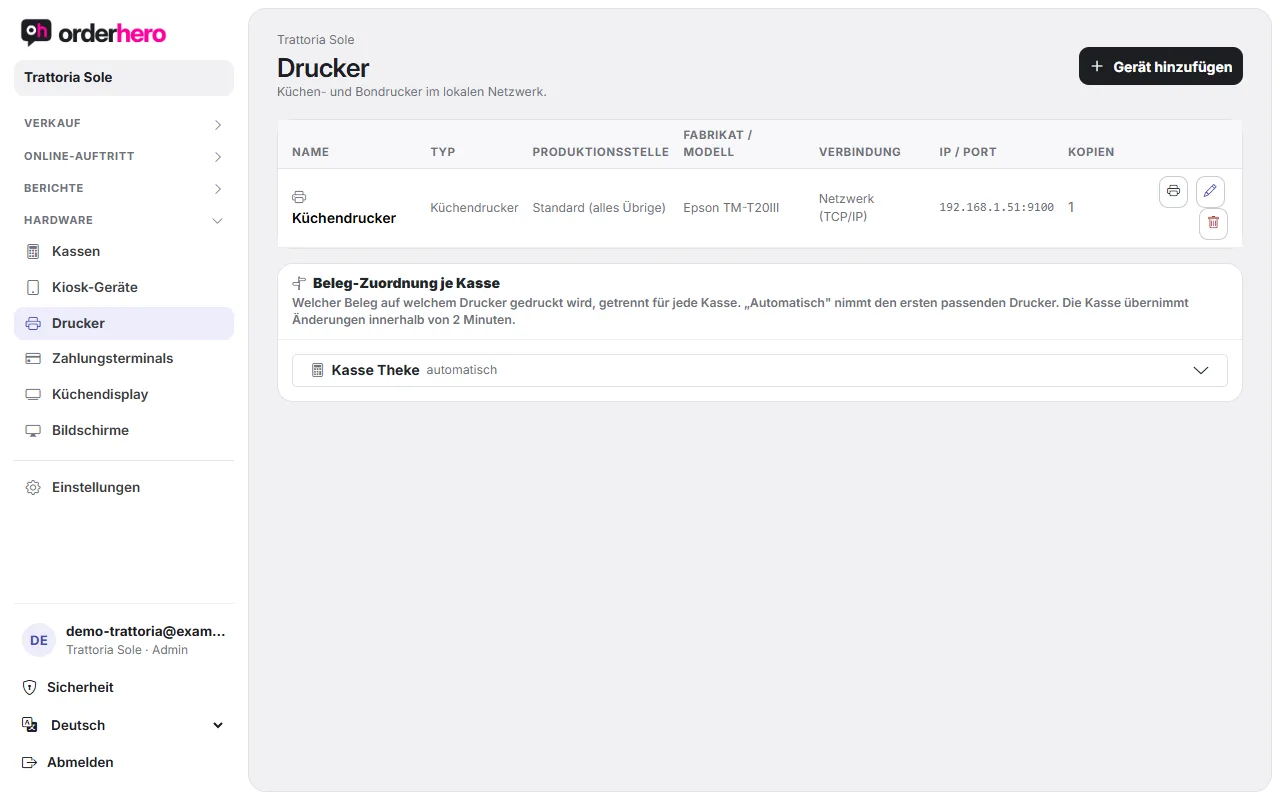
Dodaj drukarkę
- Öffne Hardware → Drucker.
- Tippe auf „Gerät hinzufügen“.
- Wähle den Typ: „Küchendrucker“ oder „Bondrucker (eingebaut)“.
- Trage den Namen ein und wähle das Fabrikat: Epson (ESC/POS), Star (StarPRNT), Bixolon (ESC/POS), Sunmi (eingebaut) oder Sonstiges (ESC/POS). Das Fabrikat bestimmt das Druckprotokoll. Das Modell ist optional.
- Wähle den Verbindungstyp: Netzwerk (TCP/IP), Sunmi (eingebaut) oder Seriell (COM).
- W przypadku sieci wpisz adres IP lub nazwę hosta oraz port. Przy połączeniu szeregowym szybkość transmisji wpisujesz w polu Port.
- Stelle die Druckanzahl ein: Wie viele Exemplare pro Bestellung gedruckt werden.
- Stuknij „Zapisz”.
Drukarki sieciowe potrzebują stałego adresu IP w tej samej sieci co kasa. Najlepiej przypisz im stały adres w routerze.
Stanowisko produkcji dla drukarki kuchennej
Przy drukarce kuchennej wybierasz stanowisko produkcji: kategorie, które ta drukarka drukuje.
- Brak wyboru oznacza: domyślna drukarka kuchenna. Drukuje wszystko, czego nie przejmuje żadne inne stanowisko.
- Przykład bar: zaznacz tylko kategorie napojów.
Na liście drukarek widzisz dla każdej drukarki typ, stanowisko produkcji, markę, połączenie, IP i port oraz liczbę kopii.
Wydruk testowy
W wierszu drukarki klikasz ikonę druku („Wydruk testowy”), aby zrobić próbny wydruk. W aplikacji kasy w backoffice w „Urządzenia” też jest przycisk „Wydruk testowy”. Jeśli nic się nie drukuje, zobacz „Drukarka nie drukuje”.
Przypisanie dokumentów do kas
Gdy dodasz drukarki, pojawi się „Przypisanie dokumentów do kas”. Tam dla każdej kasy ustalasz, który dokument trafia na którą drukarkę:
- Paragon kasowy (faktura)
- Rachunek wstępny
- Kopia faktury i rachunek reprezentacyjny (Bewirtungsbeleg)
- Dokument storna
- Bon kuchenny (z anulowaniem i wywołaniem dania)
- Raporty (raport X)
- Szuflada kasowa (impuls otwarcia)
„Automatycznie” wybiera pierwszą pasującą drukarkę. Do wyboru są tylko drukarki sieciowe. Kasa przejmuje zmiany w ciągu 2 minut.
Druckaufträge prüfen und nachdrucken
Aplikacja kasowa prowadzi dziennik zleceń druku urządzenia. Otwórz Więcej → Backoffice i przejdź do „Zlecenia druku”.
- Ein grüner Punkt bedeutet gedruckt, ein roter Punkt „nicht erreichbar“ mit der Nummer des Versuchs. Oben rechts steht „x offen“. Gezeigt werden die letzten 12 Aufträge.
- Drukuj pojedynczo ponownie: Stuknij symbol powtórzenia przy czerwonym wpisie.
- Wydrukuj wszystko ponownie: Kliknij „Wyślij ponownie nieudane”.
- Kasa sama ponawia nieudane zlecenia co 60 sekund. Nieudane zlecenia z ostatnich 24 godzin zostają zachowane także po ponownym uruchomieniu aplikacji.
Gestaltung der Belege
Schriftgröße, Logo, Leerzeilen oben und breitere Zeilen stellst du je Belegart unter Einstellungen → Design & Branding im Bereich „Beleg-Gestaltung“ ein. Das Logo erscheint, wenn du eines hinterlegt hast.
Bez drukarki
Bez drukarki paragony dostępne są przez kod QR lub e-mail.