
Carte, Apple Pay e Google Pay passano da un account Stripe dedicato alla tua attività. Gli incassi vanno direttamente sul tuo conto bancario. Lo stesso collegamento vale per shop online, QR al tavolo, acconti e buoni.
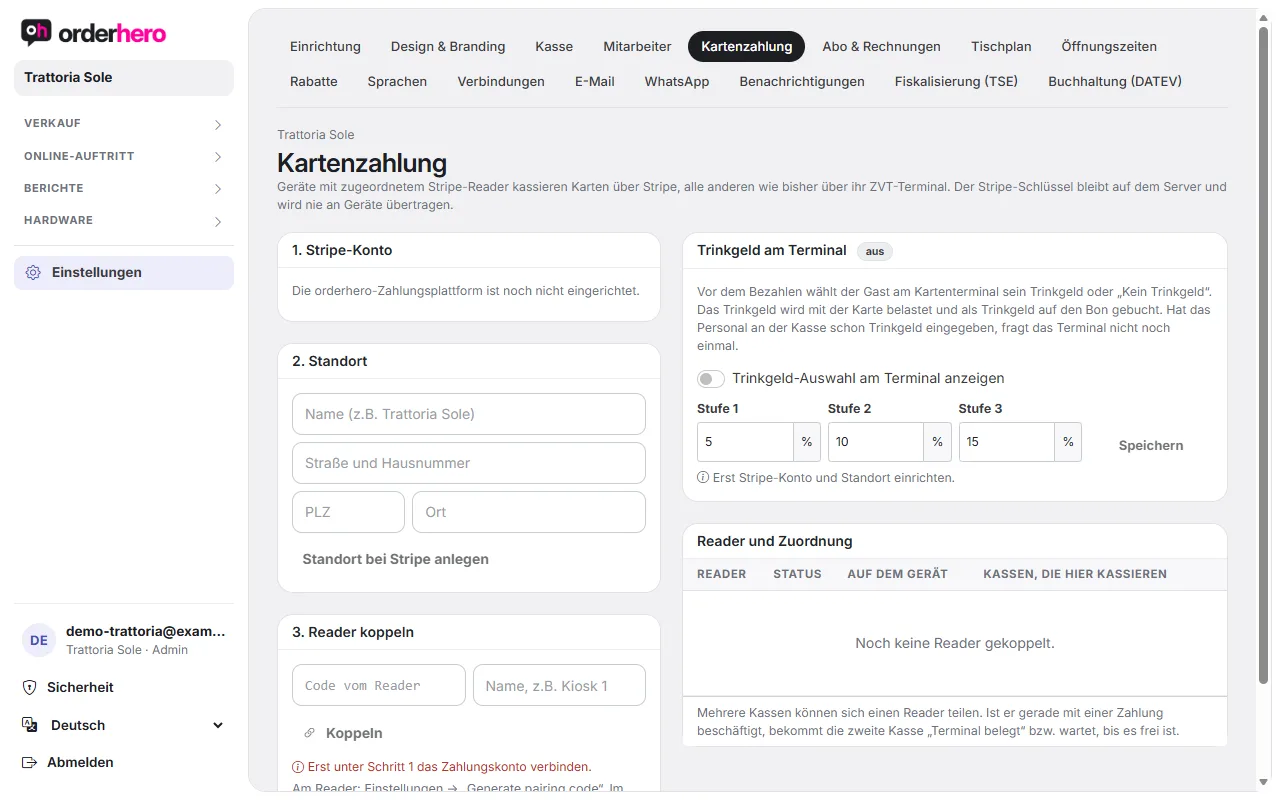
Configuri tutto in Impostazioni → Pagamento con carta. I dispositivi con lettore Stripe associato incassano le carte tramite Stripe, tutti gli altri tramite il loro terminale ZVT.
Passaggio 1: account Stripe
- Tocca «Collega con Stripe». Un indirizzo e-mail del locale è facoltativo.
- Stripe ti guida nella verifica (azienda, amministrazione, conto bancario). Si fa una sola volta.
- Ist sie nicht abgeschlossen, steht „Verifizierung offen“ und der Button „Verifizierung fortsetzen“. Fertig ist es bei „Zahlungen freigeschaltet“ und „Auszahlungen aktiv“.
Un badge mostra se sei in "Modalità test" o "Live".
Passaggio 2: sede
Inserisci nome, via, CAP e città e tocca «Crea sede su Stripe». Se hai già indicato l'indirizzo dell'attività in Design & Branding, la sede viene creata automaticamente al collegamento del primo lettore.
Passaggio 3: associa il reader
- Sul reader apri Impostazioni → "Generate pairing code".
- Gib den Code unter „Reader koppeln“ ein, vergib optional einen Namen und tippe auf „Koppeln“.
- Im Testmodus funktioniert ein simulierter Reader mit dem Code
simulated-wpe.
Il lettore Stripe Reader S710 puoi noleggiarlo da orderhero a 15 € al mese.
Reader e assegnazione
Nella tabella “Reader e assegnazione” trovi lo stato di ogni reader (online o offline).
- Sull'S700/S710 gira l'app orderhero. Scegli "Cassa orderhero" (cassa completa sul dispositivo, conta come cassa) oppure "Solo terminale di pagamento" (pagamenti da altre casse, non conta come cassa). Con "Abbina" generi il codice di abbinamento per l'app sul reader.
- Con “Solo terminale di pagamento” assegni con la spunta le casse che incassano qui.
- Mehrere Kassen können sich einen Reader teilen. Ist er mit einer Zahlung beschäftigt, bekommt die zweite Kasse „Terminal belegt“ bzw. wartet.
- Im Testmodus gibt es „Test“ für eine Testzahlung über 1 €.
Lo stesso lo vedi in Hardware → Terminali di pagamento.
Mancia sul terminale
Con «Mostra scelta mancia sul terminale» il cliente sceglie la mancia prima di pagare oppure «Nessuna mancia». Le percentuali le imposti qui sotto. La mancia viene addebitata sulla carta e registrata come mancia sullo scontrino. Se il personale ha già inserito la mancia, il terminale non la chiede di nuovo.
Zahlungen ansehen und erstatten
In Report → Pagamenti vedi tutti i pagamenti con carta di cassa, kiosk, shop online, pagamento con QR, buoni e prenotazioni. Con «Rimborsa» restituisci un pagamento in tutto o in parte. Se un documento viene stornato, i soldi tornano automaticamente sulla carta.
Terminale proprio (ZVT)
Se hai già un terminale con interfaccia ZVT, lo inserisci in Hardware → Terminali di pagamento:
- Tocca «Aggiungi terminale ZVT».
- Gib Name, IP-Adresse und Port sowie das ZVT-Passwort ein und speichere.
- Mit „Kassenschnitt jetzt anfordern“ löst du den Kassenschnitt am Terminal aus. Der Status steht daneben (wartet, erledigt, fehlgeschlagen).
Importante
- I pagamenti con carta funzionano solo con connessione a Internet.
- In modalità di prova (fase di test) i pagamenti con carta vengono solo simulati.
- Schlägt eine Zahlung fehl, siehe „Kartenzahlung schlägt fehl“.