
Le stampanti scontrini stampano gli scontrini, le stampanti di cucina stampano le comande per cucina e bancone. Le configuri nella dashboard, l'app cassa recepisce le impostazioni automaticamente.
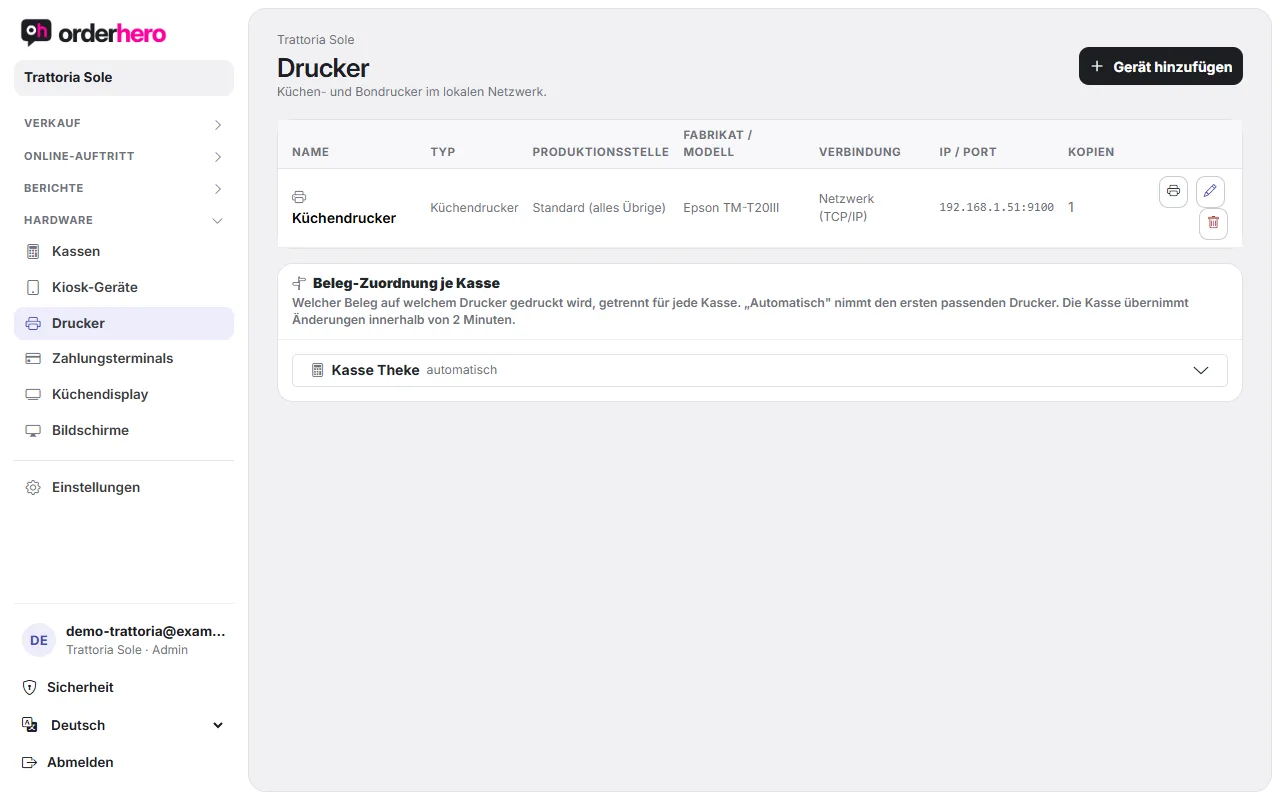
Crea stampante
- Apri Hardware → Stampanti.
- Tocca «Aggiungi dispositivo».
- Scegli il tipo: «Stampante cucina» oppure «Stampante scontrini (integrata)».
- Inserisci il nome e scegli la marca: Epson (ESC/POS), Star (StarPRNT), Bixolon (ESC/POS), Sunmi (integrata) o Altro (ESC/POS). La marca determina il protocollo di stampa. Il modello è facoltativo.
- Scegli il tipo di connessione: rete (TCP/IP), Sunmi (integrato) o seriale (COM).
- Per la rete inserisci indirizzo IP o hostname e la porta. Per la seriale, il baud rate va nel campo Porta.
- Imposta il numero di copie: quante copie vengono stampate per ordine.
- Tocca “Salva”.
Le stampanti di rete richiedono un indirizzo IP fisso nella stessa rete della cassa. Il modo migliore è assegnare loro un indirizzo fisso nel router.
Centro di produzione per stampante di cucina
Per una stampante di cucina scegli il centro di produzione: le categorie che questa stampante stampa.
- Nessuna selezione significa: stampante di cucina predefinita. Stampa tutto ciò che non è gestito da un altro centro di produzione.
- Beispiel Theke: Hake nur die Getränke-Kategorien an.
Nell'elenco delle stampanti vedi per ogni stampante tipo, centro di produzione, marca, connessione, IP e porta, oltre alle copie.
Stampa di prova
Nella riga della stampante avvii una stampa di prova con l'icona di stampa («Stampa di prova»). Anche nell'app cassa c'è un pulsante «Stampa di prova» nel backoffice sotto «Dispositivi». Se non esce nulla, vedi «La stampante non stampa».
Assegnazione scontrini per cassa
Sobald Drucker angelegt sind, erscheint „Beleg-Zuordnung je Kasse“. Dort legst du pro Kasse fest, welcher Beleg auf welchem Drucker landet:
- Scontrino (fattura)
- Conto provvisorio
- Copia fattura & ricevuta di rappresentanza (Bewirtungsbeleg)
- Scontrino di storno
- Comanda di cucina (incl. storno & richiamo portata)
- Report (report X)
- Cassetto (impulso di apertura)
«Automatico» usa la prima stampante adatta. Sono disponibili solo stampanti di rete. La cassa applica le modifiche entro 2 minuti.
Druckaufträge prüfen und nachdrucken
L'app cassa tiene un registro dei lavori di stampa del dispositivo. Apri Altro → Backoffice e vai a "Lavori di stampa".
- Un punto verde significa stampato, un punto rosso «non raggiungibile» con il numero del tentativo. In alto a destra compare «x aperti». Vengono mostrati gli ultimi 12 ordini.
- Ristampare singolarmente: tocca l'icona di ripetizione accanto alla voce rossa.
- Ristampa tutto: tocca «Reinvia non riuscite».
- La cassa riprova automaticamente ogni 60 secondi gli ordini non riusciti. Gli ordini non riusciti delle ultime 24 ore restano disponibili anche dopo il riavvio dell'app.
Layout degli scontrini
Dimensione del carattere, logo, righe vuote in alto e righe più larghe si impostano per ogni tipo di documento in Impostazioni → Design e branding, nella sezione «Layout scontrino». Il logo appare se ne hai caricato uno.
Senza stampante
Senza stampante, gli scontrini si ricevono con codice QR o via e-mail.